
 Δεν μπορεί να βρεθεί το Μηχάνημα στο Ασύρματο LAN

-
Έλεγχος 1 Βεβαιωθείτε ότι το μηχάνημα είναι ενεργοποιημένο.
-
Έλεγχος 2 Βεβαιωθείτε ότι η λυχνία Wi-Fi του μηχανήματος είναι αναμμένη.
Εάν η λυχνία Wi-Fi είναι σβηστή, τότε το ασύρματο LAN είναι απενεργοποιημένο. Ακολουθήστε την παρακάτω διαδικασία για να ενεργοποιήσετε το ασύρματο LAN.
-
Πατήστε παρατεταμένα το κουμπί Wi-Fi και, στη συνέχεια, αφήστε το όταν η λυχνία ON αναβοσβήσει.
-
Πατήστε το κουμπί Χρώμα (Color), το κουμπί Μαύρο (Black) και κατόπιν το κουμπί Wi-Fi, με αυτή τη σειρά.
Όταν η λυχνία ON σταματήσει να αναβοσβήνει και παραμείνει αναμμένη και ανάψει η λυχνία Wi-Fi, το ασύρματο LAN έχει ενεργοποιηθεί.
-
-
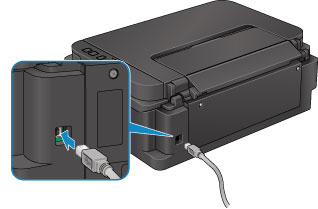
Έλεγχος 3 Αν το μηχάνημα είναι συνδεδεμένο προσωρινά στον υπολογιστή με καλώδιο USB, βεβαιωθείτε ότι το καλώδιο USB είναι συνδεδεμένο σωστά.
Αν ρυθμίζετε τη σύνδεση ασύρματου LAN ή αλλάζετε τις ρυθμίσεις ασύρματου LAN με το IJ Network Tool μέσω σύνδεσης USB, πρέπει να συνδέσετε το μηχάνημα και τον υπολογιστή μέσω καλωδίου USB, όπως απεικονίζεται παρακάτω. Η θύρα USB είναι στην πίσω πλευρά του μηχανήματος.
-
Έλεγχος 4 Βεβαιωθείτε ότι η ρύθμιση του μηχανήματος έχει ολοκληρωθεί.
Αν δεν έχει, προχωρήστε σε ρύθμιση.
-
Για Windows:
Χρησιμοποιήστε το CD-ROM εγκατάστασης ή ακολουθήστε τις οδηγίες στη σελίδα web της Canon.
-
Για Mac OS:
Ακολουθήστε τις οδηγίες στη σελίδα web της Canon.
-
-
Έλεγχος 5 Αν χρησιμοποιείτε το IJ Network Tool, πραγματοποιήστε ξανά αναζήτηση για το μηχάνημα.
-
Για Windows:
-
Για Mac OS:
-
-
Έλεγχος 6 Αν πραγματοποιείτε αναζήτηση για ένα μηχάνημα μέσω δικτύου, βεβαιωθείτε ότι το μηχάνημα είναι συσχετισμένο με μία θύρα. (Windows)
Αν εμφανιστεί το μήνυμα Δεν υπ. πρόγρ. οδήγ. (No Driver) κάτω από το Όνομα (Name) στο IJ Network Tool, το μηχάνημα δεν έχει συσχετιστεί με θύρα. Επιλέξτε Συσχέτιση θύρας (Associate Port) στο μενού Ρυθμίσεις (Settings) και, στη συνέχεια, συσχετίστε μία θύρα με το μηχάνημα.
 Όταν το πρόγραμμα οδήγησης εκτυπωτή δεν έχει συσχετιστεί με θύρα
 -
Έλεγχος 7 Βεβαιωθείτε ότι οι ρυθμίσεις δικτύου του μηχανήματος και του ασύρματου δρομολογητή ταιριάζουν.
Βεβαιωθείτε ότι οι ρυθμίσεις δικτύου του μηχανήματος (π.χ. όνομα ασύρματου δρομολογητή, SSID, κλειδί δικτύου κ.λπ.) είναι ίδιες με αυτές στον ασύρματο δρομολογητή.
Για να ελέγξετε τις ρυθμίσεις του ασύρματου δρομολογητή, ανατρέξτε στο εγχειρίδιο οδηγιών που παρέχεται με αυτόν ή επικοινωνήστε με τον κατασκευαστή του.
Για να ελέγξετε τις τρέχουσες πληροφορίες δικτύου του μηχανήματος, εκτυπώστε τις πληροφορίες ρύθμισης δικτύου.
-
Έλεγχος 8 Βεβαιωθείτε ότι οι ρυθμίσεις δικτύου για τον υπολογιστή είναι σωστές.
Βεβαιωθείτε ότι ο υπολογιστής μπορεί να επικοινωνήσει με τον ασύρματο δρομολογητή μέσω ασύρματης σύνδεσης LAN.
-
Έλεγχος 9 Βεβαιωθείτε ότι το μηχάνημα δεν έχει τοποθετηθεί εξαιρετικά μακριά από τον ασύρματο δρομολογητή.
Τοποθετήστε τον ασύρματο δρομολογητή και το μηχάνημα σε τέτοιο σημείο ώστε να μην υπάρχουν εμπόδια ανάμεσά τους. Η ασύρματη επικοινωνία μεταξύ διαφορετικών δωματίων ή ορόφων γενικά δεν είναι πολύ καλή. Η ασύρματη επικοινωνία ενδέχεται να εμποδίζεται από δομικά υλικά που περιέχουν μέταλλο ή μπετόν. Εάν το μηχάνημα δεν μπορεί να επικοινωνήσει με τον υπολογιστή μέσω ασύρματου LAN λόγω τοίχων, τοποθετήστε το μηχάνημα και τον υπολογιστή στο ίδιο δωμάτιο ή όροφο.
Επιπλέον, εάν τοποθετήσετε σε μικρή απόσταση μια συσκευή, όπως για παράδειγμα έναν φούρνο μικροκυμάτων, που εκπέμπει ραδιοκύματα στο ίδιο εύρος ζώνης συχνοτήτων με τον ασύρματο δρομολογητή, η συσκευή ενδέχεται να προκαλέσει παρεμβολές. Τοποθετήστε τον ασύρματο δρομολογητή όσο το δυνατόν πιο μακριά από πηγές παρεμβολών.
-
Έλεγχος 10 Βεβαιωθείτε ότι το ασύρματο σήμα είναι ισχυρό. Παρακολουθήστε την κατάσταση του σήματος και αν χρειάζεται, μετακινήστε το μηχάνημα και τον ασύρματο δρομολογητή.
-
Για Windows:
-
Για Mac OS:
-
-
Έλεγχος 11 Βεβαιωθείτε ότι η επιλογή Ενεργοποίηση υποστήριξης αμφίδρομης επικοινωνίας (Enable bidirectional support) είναι επιλεγμένη στην καρτέλα Θύρες (Ports) στο παράθυρο διαλόγου του προγράμματος οδήγησης του εκτυπωτή. (Windows)
-
Έλεγχος 12 Βεβαιωθείτε ότι το τείχος προστασίας του λογισμικού ασφαλείας έχει απενεργοποιηθεί.
Εάν το τείχος προστασίας του λογισμικού ασφαλείας είναι ενεργοποιημένο, μπορεί να εμφανιστεί ένα μήνυμα που προειδοποιεί ότι το λογισμικό της Canon προσπαθεί να αποκτήσει πρόσβαση στο δίκτυο. Αν εμφανιστεί αυτό το μήνυμα προειδοποίησης, ρυθμίστε το λογισμικό ασφαλείας να επιτρέπει πάντα την πρόσβαση.
Αν χρησιμοποιείτε προγράμματα που αλλάζουν σε διάφορα περιβάλλοντα δικτύου, ελέγξτε τις ρυθμίσεις τους. Ορισμένα προγράμματα χρησιμοποιούν ένα τείχος προστασίας από προεπιλογή.
-
Έλεγχος 13 Αν χρησιμοποιείτε δρομολογητή, συνδέστε το μηχάνημα και τον υπολογιστή στην πλευρά LAN (ίδιο τμήμα του δικτύου).
-
Έλεγχος 14 Αν το μηχάνημα είναι συνδεδεμένο σε ένα Σταθμό βάσης AirPort μέσω LAN, χρησιμοποιήστε αλφαριθμητικούς χαρακτήρες για το όνομα του δικτύου (SSID). (Mac OS)
-
Έλεγχος 15 Ελέγξτε τη ρύθμιση TCP/IP του μηχανήματος και απενεργοποιήστε το IPv6.
Για να ελέγξετε την τρέχουσα ρύθμιση TCP/IP, εκτυπώστε τις πληροφορίες ρυθμίσεων δικτύου χρησιμοποιώντας τον πίνακα λειτουργίας.
Εκτύπωση των ρυθμίσεων του δικτύουΑν το "TCP/IPv6" έχει οριστεί σε "Ενεργ.", τα IPv4 και IPv6 είναι ενεργοποιημένα.
Πατήστε παρατεταμένα το κουμπί Στοπ (Stop) και, στη συνέχεια, αφήστε το όταν η λυχνία Προσοχή (Alarm) αναβοσβήσει 26 φορές.
Το IPv6 είναι απενεργοποιημένο και μόνο το IPv4 είναι ενεργοποιημένο.
Αν το πρόβλημα δεν επιλυθεί, επαναλάβετε τη ρύθμιση.
-
Για Windows:
Χρησιμοποιήστε το CD-ROM εγκατάστασης ή ακολουθήστε τις οδηγίες στη σελίδα web της Canon.
-
Για Mac OS:
Ακολουθήστε τις οδηγίες στη σελίδα web της Canon.
